


Ein Balkonkraftwerk ist schnell installiert – und genauso schnell kommt Frust auf, wenn die Balkonkraftwerk App zeigt keine Daten. Plötzlich wirkt es, als würde die Anlage gar nichts produzieren, obwohl die Sonne scheint und der Wechselrichter eigentlich arbeiten müsste. In der Praxis ist das häufig kein Totalausfall, sondern ein Problem im „Datenweg“: Werte werden nicht übertragen, falsch zugeordnet oder in der App nicht korrekt dargestellt. Das ist tückisch, weil es sich wie ein Defekt anfühlt, obwohl die Stromerzeugung im Hintergrund weiterlaufen kann.
In diesem Troubleshooting-Guide gehst du strukturiert vor: erst die einfachen Ursachen ausschließen, dann Verbindung, Hardware und App-Einstellungen prüfen – und zum Schluss entscheiden, wann Support oder Fachpersonal sinnvoll ist. Du bekommst konkrete Checks, typische Fehlerbilder und ein Praxisbeispiel, damit du das Symptom „Balkonkraftwerk App zeigt keine Daten“ Schritt für Schritt eingrenzen kannst. Ziel ist, dass du wieder belastbare Live-Werte und saubere Tages- und Monatskurven siehst – ohne unnötige Neuinstallationen, ohne blindes Herumprobieren und ohne Risiko für die elektrische Sicherheit.
1) Was bedeutet „Balkonkraftwerk App zeigt keine Daten“ wirklich?
PRODUCT_NAME
Kurz-USP
Beschreibung
Jetzt bei Amazon ansehenWenn die Balkonkraftwerk App zeigt keine Daten, sagt das zunächst nur: Die App hat gerade keinen Datensatz, den sie anzeigen kann. Das kann drei sehr unterschiedliche Ursachenklassen haben – und genau deshalb ist eine saubere Einordnung entscheidend.
Ursacheklasse A: Keine Einspeisung. Dann fehlen Daten zu Recht, weil der Wechselrichter nicht einspeist (zum Beispiel keine Netzspannung, Schutzabschaltung, defekte Steckverbindung, starke Verschattung oder ein interner Fehler).
Ursacheklasse B: Einspeisung vorhanden, aber Datenübertragung gestört. In diesem Fall erzeugt das Balkonkraftwerk Strom, doch die Telemetrie kommt nicht in der App an. Typisch sind instabiles WLAN, falsches Funkband, schwaches Signal am Balkon, Router-Regeln, ein nicht erreichbares Gateway oder ein Problem bei der Cloud-Anbindung.
Ursacheklasse C: Daten sind vorhanden, aber die App stellt sie nicht dar. Dazu zählen falsche Geräteauswahl, Konto- oder Standortthemen, fehlende Berechtigungen, aggressive Energiesparoptionen, beschädigter Cache oder ein Zeit-/Datumsversatz.
Der wichtigste Punkt: Das Symptom „Balkonkraftwerk App zeigt keine Daten“ ist kein Diagnoseergebnis, sondern ein Startsignal. Wer zuerst klärt, ob das System tatsächlich einspeist, spart sich viele Sackgassen. Ab hier arbeitest du dich vom Offensichtlichen zum Spezifischen vor.
2) Der 10-Minuten-Schnellcheck: Erst die einfachen Ursachen ausschließen
Bevor du tief in Einstellungen und Geräte-Menüs gehst, lohnt sich ein kompakter Schnellcheck. Viele Fälle „Balkonkraftwerk App zeigt keine Daten“ sind nach wenigen Minuten gelöst, weil es sich um einen temporären Verbindungszustand oder eine App-Anzeige handelt. Arbeite die Punkte in der Reihenfolge durch – sie ist bewusst so gewählt, dass du mit minimalem Risiko und Aufwand startest:

Anker SOLIX Balkonkraftwerk mit Speicher
Solarbank 2 Plus 2 MPPT für bis zu 2 Solarpanels, 1600Wh Speicher für Balkonkraftwerk
- App vollständig schließen (nicht nur in den Hintergrund) und neu öffnen.
- Smartphone neu starten, um Funkmodule und Hintergrunddienste sauber zu initialisieren.
- WLAN-Verbindung kontrollieren: Bist du im richtigen Netz? Ist es stabil? Alternativ kurz mobile Daten nutzen.
- Flugmodus 10 Sekunden aktivieren, dann wieder deaktivieren (setzt Funkzustände zurück).
- Uhrzeit/Datum/Zeitzone prüfen: Automatische Zeit aktivieren; falsche Zeitzone kann Tageskurven „leeren“.
- Richtiges Gerät auswählen: In Anlagen mit mehreren Wechselrichtern ist schnell das falsche Profil aktiv.
- Kurz warten: Einige Systeme synchronisieren in Intervallen (z. B. alle 5–15 Minuten), Live-Werte sind dann nicht sekundengenau.
- Status am Wechselrichter ansehen: Leuchtet eine Fehleranzeige? Ist das Gerät überhaupt eingeschaltet?
Wenn nach diesem Schnellcheck die Balkonkraftwerk App zeigt keine Daten weiterhin besteht, hast du bereits die häufigsten Bedien- und Anzeigeursachen ausgeschlossen. Ab jetzt lohnt sich die systematische Prüfung des Datenpfads: vom Wechselrichter zur Netzwerkverbindung bis zur App.
3) Verbindung prüfen: WLAN, Funkreichweite und Router-Einstellungen
In vielen Haushalten liegt die Ursache nicht am Balkonkraftwerk selbst, sondern an der Funkstrecke. Wenn die Balkonkraftwerk App zeigt keine Daten, prüfe deshalb als Nächstes den Weg „Gerät → Heimnetz → Internet/Cloud → App“. Besonders am Balkon gibt es typische Störfaktoren: Wärmeschutzverglasung, Metallgeländer, Rollladenkästen oder Außenwände mit Armierung dämpfen WLAN erheblich. Ein Signal, das im Wohnzimmer gut wirkt, kann am Installationsort schon zu schwach sein – und dann entstehen Datenlücken oder komplette Aussetzer.
Achte außerdem darauf, dass viele Energiesysteme ausschließlich im 2,4-GHz-WLAN arbeiten. Wenn Router und Smartphone primär im 5-GHz-Netz funken, kann die Kopplung scheitern oder instabil werden. Praktische Schritte, um das zu prüfen:
- Signalstärke am Balkon testen (Smartphone direkt am Wechselrichter-Standort).
- Router-Übersicht ansehen: Ist das Gerät verbunden? Hat es eine IP-Adresse?
- Gastnetz/Kindersicherung/Firewall-Regeln prüfen: Manche Router blocken IoT-Geräte.
- SSID und Passwort: Sonderzeichen oder sehr lange Passphrasen können bei manchen Modulen Probleme machen.
Ein aussagekräftiger Test ist der Hotspot-Test: Öffne einen Smartphone-Hotspot (2,4 GHz, wenn möglich) und verbinde das Gerät damit. Wenn dann sofort Werte erscheinen, ist klar: Nicht das Balkonkraftwerk ist „blind“, sondern das Heimnetz verursacht, dass die Balkonkraftwerk App zeigt keine Daten.
4) Wechselrichter, Gateway und Statusanzeigen richtig interpretieren
Wenn die Balkonkraftwerk App zeigt keine Daten, solltest du die Hardware nicht ignorieren – aber gezielt prüfen. Viele Wechselrichter und Datengateways signalisieren den Zustand über LEDs oder kleine Statusanzeigen: eine für „Power/Netz“, eine für „Kommunikation/WLAN/Cloud“ und eine für „Fehler/Alarm“. Der wichtige Unterschied: Ein Wechselrichter kann einwandfrei einspeisen, aber keine Daten übertragen (Kommunikationsanzeige aus). Dann stimmt die Erzeugung, doch die App bleibt leer. Umgekehrt kann Kommunikation zwar „an“ sein, aber das Gerät speist wegen Schutzlogik gerade nicht ein.
Gehe strukturiert vor:
- Netzversorgung prüfen: Sitzt der Stecker fest? Ist die Steckdose aktiv? Hat ein Schutzschalter ausgelöst?
- Temperatur und Umgebung: Extreme Hitze in direkter Sonne kann zu Schutzabschaltungen führen, die sich in „keine Daten“ oder Nullwerten äußern.
- Neustart nach Herstellervorgabe: Häufig hilft ein sauberer Reboot, weil Funkmodule sich aufhängen können. Wichtig: Nicht wahllos ziehen und stecken, sondern in der logischen Reihenfolge (typisch: erst trennen, kurz warten, dann wieder verbinden).
- Firmware/Update-Effekte: Nach Updates kann ein erneutes Pairing nötig sein.
Wenn die Balkonkraftwerk App zeigt keine Daten direkt nach einer Umstellung (neues WLAN, neuer Router, Standortwechsel) auftritt, ist die Wahrscheinlichkeit hoch, dass die Hardware korrekt arbeitet, aber die Kommunikationskonfiguration nicht mehr passt.
5) App, Konto und Berechtigungen: Wenn die Anzeige der Flaschenhals ist
Nicht selten liegt das Problem auf der Smartphone-Seite. Dann ist das Balkonkraftwerk technisch okay, aber die Balkonkraftwerk App zeigt keine Daten, weil die App keinen Zugriff erhält oder lokale Daten „hängen“. Prüfe zuerst die Berechtigungen: Einige Apps benötigen Standortfreigabe für die Erstkonfiguration über Bluetooth oder für die WLAN-Suche. Wird diese Berechtigung verweigert, kann die App das Gerät zwar „sehen“, aber nicht sauber koppeln oder aktualisieren.
Als Nächstes sind Energiespar- und Hintergrundregeln wichtig. Moderne Betriebssysteme beenden Apps aggressiv, wenn sie im Hintergrund laufen. Dadurch können Synchronisationsprozesse ausfallen. Setze die App, wenn möglich, auf „nicht optimieren“ oder erlaube Hintergrundaktivität.
Anker SOLIX Balkonkraftwerk mit Speicher
Solarbank 2 Plus 2 MPPT für bis zu 2 Solarpanels, 1600Wh Speicher für Balkonkraftwerk
Dann kommen die Klassiker:
- Cache leeren (bei Bedarf auch App-Daten, wenn du Zugangsdaten griffbereit hast).
- App-Update installieren und anschließend neu anmelden.
- Konto prüfen: Bist du im richtigen Benutzerkonto? Gerade nach Handywechsel, Passwortänderung oder Zweitgerät passiert es, dass das Gerät nicht korrekt zugeordnet ist.
- Mehrere Geräte/Anlagen: Wenn du mehrere Standorte verwaltest, kann die falsche Anlage ausgewählt sein – das sieht dann wie „keine Daten“ aus.
Wenn die Balkonkraftwerk App zeigt keine Daten nur unterwegs, zuhause aber schon, kann außerdem eine restriktive Einstellung bei mobilen Daten oder ein VPN/Firewall-Profil auf dem Smartphone dahinterstecken.
6) Werte bleiben bei 0 oder fehlen nur teilweise: Plausibilitätscheck und Messpfad
Ein typischer Sonderfall: Die Balkonkraftwerk App zeigt keine Daten oder nur Nullwerte, obwohl du überzeugt bist, dass eingespeist wird. Hier hilft ein Plausibilitätscheck, der Produktion und Messung trennt. Erstens: Einstrahlung und Verschattung realistisch bewerten. Bei niedriger Sonne, Teilverschattung durch Geländer oder bei Wolkenkanten kann die Leistung stark schwanken und zeitweise nahe Null sein – das wirkt in der App wie „kein Betrieb“, ist aber normal.
Zweitens: Zeitstempel und Tageswechsel. Wenn Gerät, App oder Profil eine falsche Zeitzone nutzen, werden Werte in den falschen Tag geschrieben. Ergebnis: Heute sieht leer aus, während gestern „zu viel“ hat. Stelle sicher, dass automatische Zeit/Region aktiv ist.
Drittens: Unterschied zwischen Live und Historie. Manche Systeme liefern Live-Daten lokal, während Historie über die Cloud nachgeladen wird – oder umgekehrt. Deshalb kann es sein, dass Live leer bleibt, aber die Tageskurve später auftaucht. Beobachte bewusst: Fehlen wirklich alle Werte, oder nur einzelne Kennzahlen (z. B. Verbrauch, Netzbezug)? Wenn nur Teilwerte fehlen, deutet das eher auf eine Messkonfiguration (Sensor, Zähler, Klemmenrichtung) als auf ein reines App-Problem hin.
Wenn du zusätzlich einen Haushaltszähler hast, kannst du grob vergleichen, ob sich das Verbrauchsverhalten verändert. Das ist kein Ersatz für exakte Messung, aber ein guter Hinweis, ob „Balkonkraftwerk App zeigt keine Daten“ eher Anzeige oder echter Produktionsausfall ist.
7) Typische Fehlerbilder im Überblick (Tabelle)
Die folgende Übersicht hilft dir, das Symptom „Balkonkraftwerk App zeigt keine Daten“ schnell einer plausiblen Ursache zuzuordnen. Nutze sie wie eine Arbeitsliste: Indikator prüfen, dann die passende Maßnahme umsetzen, danach erneut testen. Wichtig ist, dass du immer nur eine Variable änderst, damit du weißt, was tatsächlich geholfen hat.
| Beobachtung in der App | Was du vor Ort häufig siehst | Wahrscheinliche Ursache | Konkrete Lösung |
|---|---|---|---|
| Keine Live-Daten, Historie ebenfalls leer | Wechselrichter wirkt normal, aber Kommunikationsanzeige ist aus | Internet-/WLAN-Verbindung fehlt | WLAN-Band prüfen, Signal verbessern, Router-Regeln prüfen, Hotspot-Test durchführen |
| Daten nur sporadisch, Tageskurve mit Lücken | Schwache Signalstärke am Balkon, häufige Reconnects im Router | Instabile Funkstrecke | Router umstellen, Repeater/Mesh, Kanal wechseln, Gerät näher ans WLAN |
| Nach Routerwechsel keine Werte mehr | Gerät ist „online“, aber nicht mehr verknüpft | Netzwerkdaten geändert, Pairing verloren | Gerät neu verbinden, WLAN neu einrichten, ggf. in der App neu hinzufügen |
| App lädt endlos oder zeigt „Serverfehler“ | Internet am Smartphone ok, Gerät verbunden | Backend/Account-Session hängt | Abmelden/Anmelden, Cache leeren, App aktualisieren, später erneut testen |
| Live bleibt leer, Historie kommt später | Wechselrichter arbeitet, aber Sync verzögert | Synchronisationsintervall / Cloud-Latenz | Geduld + erneuter Abruf, Hintergrundaktivität erlauben, Energiesparen deaktivieren |
| Heute „leer“, gestern ungewöhnlich voll | Keine sichtbaren Gerätefehler | Zeitzone/Datum verschoben | Zeit/Region auf automatisch, Profil prüfen, Gerät neu synchronisieren |
Diese Tabelle ist kein Allheilmittel, aber sie verhindert das typische „Alles auf einmal“-Vorgehen. Wer systematisch arbeitet, löst den Großteil der Fälle, in denen die Balkonkraftwerk App zeigt keine Daten, ohne Hardwaretausch und ohne stundenlanges Rätselraten.
8) Praxisbeispiel: Schritt für Schritt, wenn die App leer bleibt
Angenommen, es ist 12:30 Uhr, Sonne, und plötzlich: Balkonkraftwerk App zeigt keine Daten. Du gehst pragmatisch vor. Schritt 1 ist der Realitätscheck: Du schaust kurz auf den Haushaltszähler. Läuft er langsamer als üblich oder zeigt er zeitweise geringeren Bezug (je nach Zählertyp)? Das ist ein Indiz, dass Einspeisung stattfindet. Schritt 2: Du prüfst den Wechselrichter am Balkon. Die Power-Anzeige ist an, keine Fehleranzeige, aber die Kommunikationsanzeige ist aus. Du weißt damit: Produktion wahrscheinlich vorhanden, Datenweg gestört.
Schritt 3: Router-Check. In der Router-Geräteübersicht taucht der Wechselrichter zwar auf, aber die Verbindung ist seit Stunden getrennt oder wechselt ständig. Du testest einen Smartphone-Hotspot und verbindest das Gerät damit. Innerhalb weniger Minuten erscheinen wieder Werte – die App füllt sich. Ergebnis: Das Heimnetz ist die Ursache, nicht das Balkonkraftwerk.
Schritt 4: Dauerhafte Lösung. Du schaltest im Router ein stabiles 2,4-GHz-Netz frei, gibst ihm einen klaren Namen, platzierst Router oder Mesh-Knoten näher zum Balkon und reduzierst Funkbarrieren (z. B. Standortwechsel weg vom Metallregal, nicht direkt hinter Beton). Danach verbindest du das Gerät erneut und wartest einen Synchronisationszyklus ab. Die Balkonkraftwerk App zeigt keine Daten verschwindet nachhaltig, weil der Datenweg wieder stabil ist – und du hast die Ursache nachvollziehbar gefunden, statt nur Symptome zu überdecken.
9) Wann du Unterstützung brauchst: Sicherheit, Garantie und harte Fehlerfälle
Manche Fälle sind nicht DIY – und bei elektrischen Anlagen gilt: Sicherheit vor Geschwindigkeit. Wenn die Balkonkraftwerk App zeigt keine Daten und gleichzeitig Warnanzeigen am Gerät auftreten (Fehlerstatus, ungewöhnliche Hitze, Geruch, sichtbare Schäden, wiederholtes Auslösen eines Schutzschalters), beende den Betrieb und hole fachkundige Hilfe. Auch wackelige Steckverbindungen, warme Stecker oder beschädigte Kabel sind kein App-Thema, sondern ein reales Sicherheitsrisiko.
Ebenso sinnvoll ist Support, wenn das Problem reproduzierbar bleibt, obwohl du WLAN, Konto und App sauber geprüft hast. Dann kann ein Defekt im Kommunikationsmodul, ein Firmwareproblem oder eine fehlerhafte Gerätezuordnung im Backend vorliegen. Damit der Support schnell helfen kann, dokumentiere strukturiert:
- Datum/Uhrzeit der Ausfälle
- Statusanzeigen am Gerät (ggf. notieren)
- Router-Status (verbunden/ getrennt, Signalstärke)
- Was du bereits getestet hast (Hotspot, Neustart, Cache, Re-Pairing)
Das reduziert Rückfragen, beschleunigt Gewährleistungsprozesse und verhindert unnötige „Standardlösungen“, die du längst ausprobiert hast. Kurz: Wenn die Balkonkraftwerk App zeigt keine Daten mit echten Fehlersignalen zusammenfällt oder nach sauberer Diagnose nicht verschwindet, ist externe Hilfe der wirtschaftlichste und sicherste Weg.
Fazit: Mit System lösen, wenn die Balkonkraftwerk App zeigt keine Daten
Wenn die Balkonkraftwerk App zeigt keine Daten, ist das ärgerlich, aber selten ein Grund zur Panik. In den meisten Fällen steckt ein Verbindungs- oder Anzeigeproblem dahinter: schwaches WLAN am Balkon, falsches Funkband, verlorenes Pairing nach Routerwechsel, Berechtigungen oder Energiespareinstellungen am Smartphone. Entscheidend ist, Produktion und Datenweg getrennt zu betrachten: Erst klären, ob der Wechselrichter einspeist, dann den Weg über Heimnetz und Cloud bis zur App testen.
Mit dem 10-Minuten-Schnellcheck, der Netzwerkprüfung (inklusive Hotspot-Test) und dem Blick auf Statusanzeigen hast du ein robustes Vorgehen, das die Mehrheit der Fälle zuverlässig löst. Wenn du danach noch präventiv das WLAN am Installationsort stabilisierst, Router-Regeln für IoT-Geräte sauber setzt und App sowie Firmware aktuell hältst, sinkt die Wahrscheinlichkeit deutlich, dass die Balkonkraftwerk App zeigt keine Daten erneut auftaucht. Lege dir außerdem eine kleine Routine an: ein kurzer Blick in die App am Vormittag und am frühen Abend genügt, um Ausfälle sofort zu bemerken und frühzeitig gegenzusteuern. Wenn du jetzt strukturiert startest, ist das Problem meist in weniger als einer halben Stunde eingegrenzt – und dein Monitoring liefert wieder die Daten, die du für Ertrag, Vergleich und Optimierung brauchst.

1000W Balkonkraftwerk - Komplettset
500W bifaziale Solarmodule inkl Zubehör - 5m Kabel
𝗞𝗶𝗻𝗱𝗲𝗿𝗹𝗲𝗶𝗰𝗵𝘁𝗲 𝗜𝗻𝘀𝘁𝗮𝗹𝗹𝗮𝘁𝗶𝗼𝗻 - Das Balkonkraftwerk kann ohne Elektriker oder Fachmann in ca. 1-2h aufgebaut werden..
Jetzt bei Amazon ansehen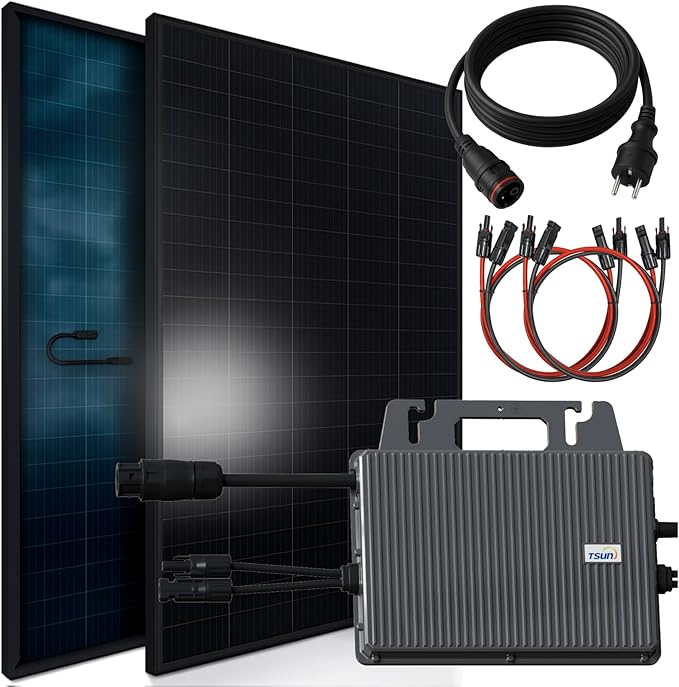
SUNNIVA 920W Balkonkraftwerk BIFAZIAL FULLBLACK
Kurz-USP (max 2 Zeilen)
HOHE EFFIZIENZ: Mit einer Modulleistung von 920 Watt und zusätzlicher bifazialer Energieausbeute, sowie einer hohen Effizienz
Jetzt bei Amazon ansehen
Solarway® 1000Wp / 800W Balkonkraftwerk komplett Steckdose
Premium Komponenten - Bestandteile dieses Solarkraftwerks sind: 2 x 500W Bifaziale Glas/Glas n-Type JaSolar-Module in BLACK
Premium Komponenten - Bestandteile dieses Solarkraftwerks sind: 2 x 500W Bifaziale Glas/Glas n-Type JaSolar-Module in BLACK
Jetzt bei Amazon ansehen